Rabu, 07 Agustus 2019

Cara Setting Mikrotik Di VirtualBox

Cara Setting Mikrotik Di VirtualBox

Cara setting mikrotik beserta gambar di virtualbox yang mudah-mudahan bermanfaat untuk anda.

Cara setting mikrotik di virtual box
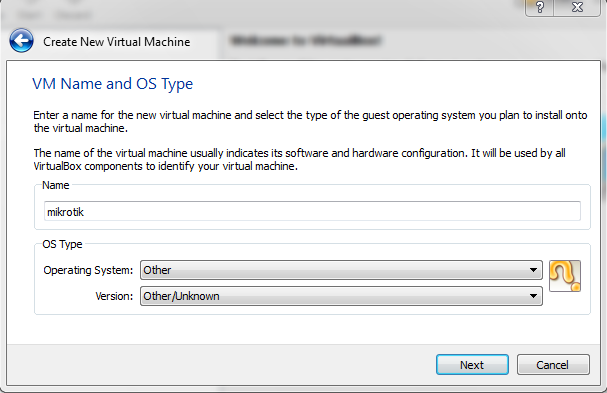
1. Pertama, tentukan nama OS dan Version yang kita inginkan . Bisa linux maupun yang lainnya, tapi disini saya memilih untuk Other dua-duanya.
1
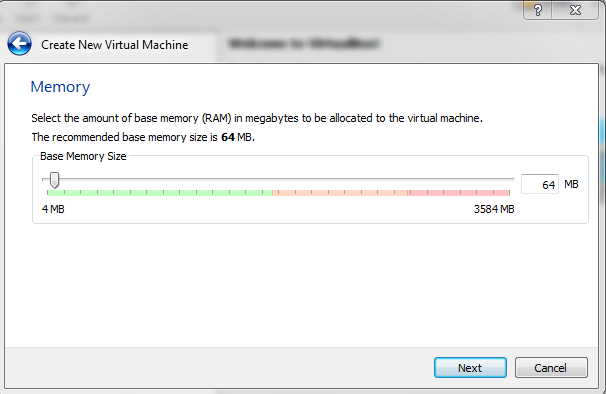
2. Tentukan memori yang ingin kita gunakan. Disini saya pilih Default saja ya, bisa juga pilih 1024 atau 512. Itu sih semua tergantung anda.
2
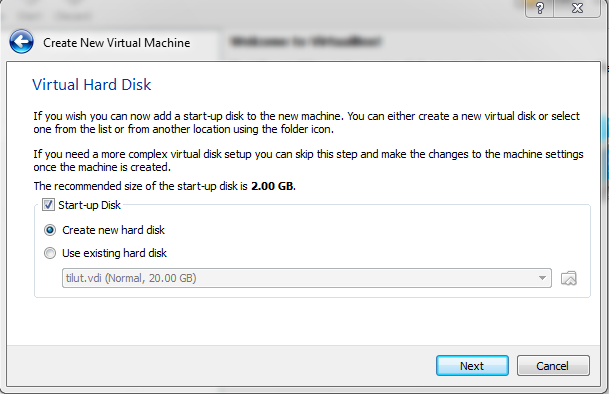
3. Pilih Create New Harddisk untuk membuat baru, tapi jika sudah ada file VDInya jangan pilihCreate lagi tapi pilih Use ok ?
3
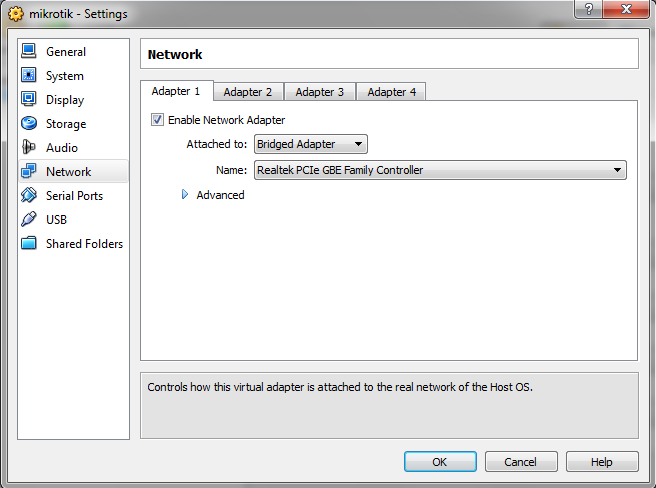
4. Setelah sudah selesai , selanjutnya kita setting Networknya. Karena saya ingin memakai 2 ethernet, maka disini saya di eth1 menggunakan bridge adapter. Kenapa tidak NAT ? karena kita ingin membuat IP sendiri sesuai kemauan kita di Virtual Box nantinya.
4
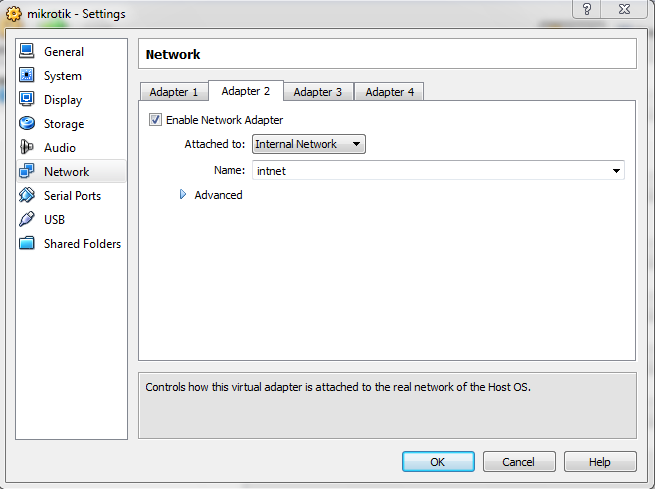
5. Nah ini nih, di Ethernet 2 kita setting sebagai Internal Network. Kenapa Internal Network? karena agar IP yang kita gunakan nanti tidak mudah konflik dengan komputer lain yang berada dalam satu jaringan dengan kita.
5
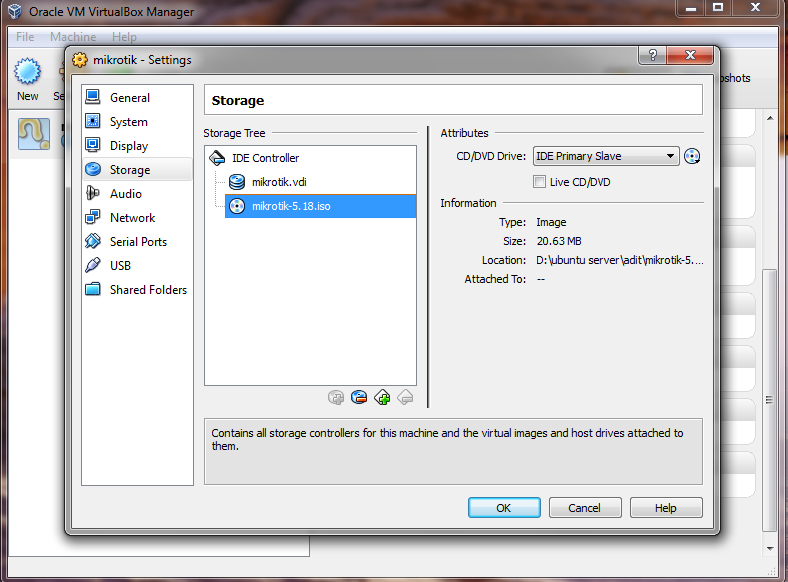
6. Jika sudah, sekarang di Storage kita setting untuk menambahkan ISO dengan memilih Gambar “CD” di paling kanan atas” . Setelah itu, pilih dimana tempat kita menaruh ISO dari Mikrotik tersebut. Jika sudah maka akan seperti daerah yang berwarna biru.
6
7. Setelah itu pilih Start untuk memulai Tujuan utama kita , apa itu? kepo ya? mau tau ya? haha.. yaitu Setting Dasar Mikrotik
7
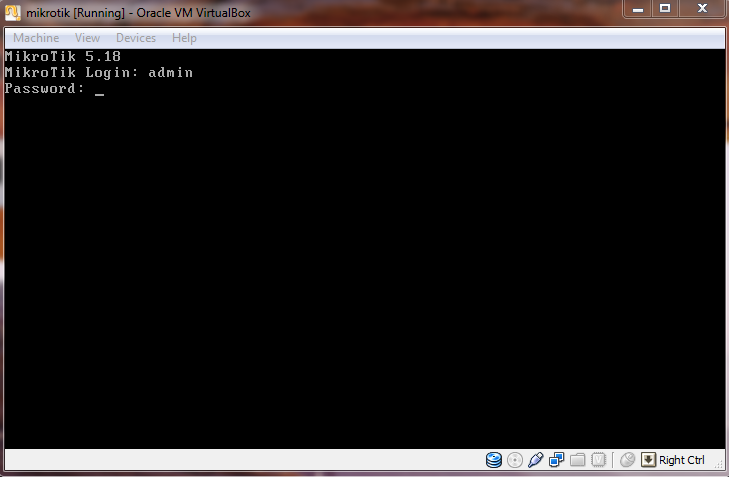
8. Berikutnya akan muncul tampilan login seperti gambar berikut, Username = Admin dan Password = (kosong) . Udah deh :)
13
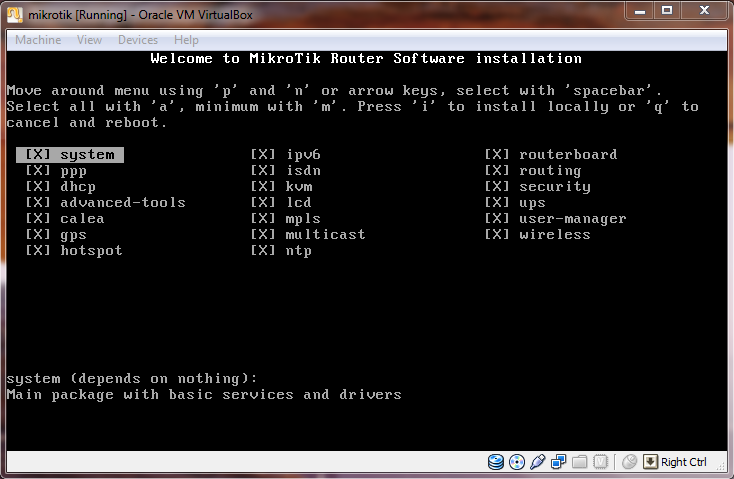
9. Berikutnya, tekan tombol huruf “a”  di keyboard untuk memilih semua aplikasi yang kita ingin gunakan.
8
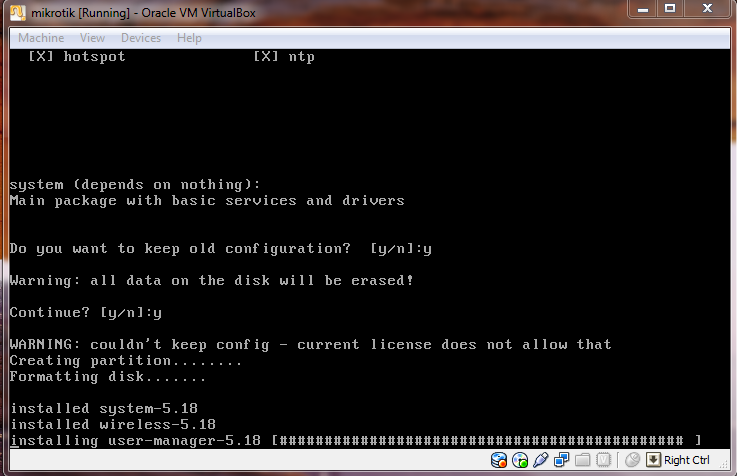
10. Lalu tekan huruf “i” untuk memulai konfigurasi. Akan muncul tampilan seperti ini.
10
11. Jika sudah, tekan enter untuk me-reboot . Software udah terinstall ? udah kok tenang :)
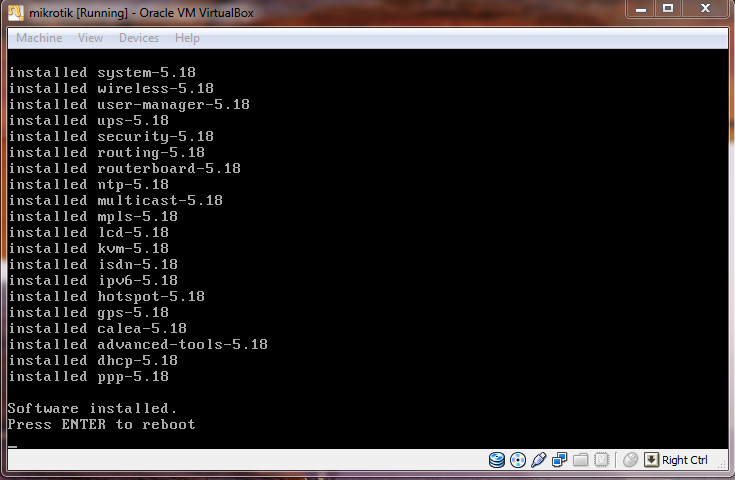
11
12. Kemudian akan tampil lagi seperti awal pertama kali menginstall , nah jangan panik :) . Lalu Pilih Devices setelah itu hilangka tanda centang pada ISO Mikrotik yang tadi kita tambahkan.
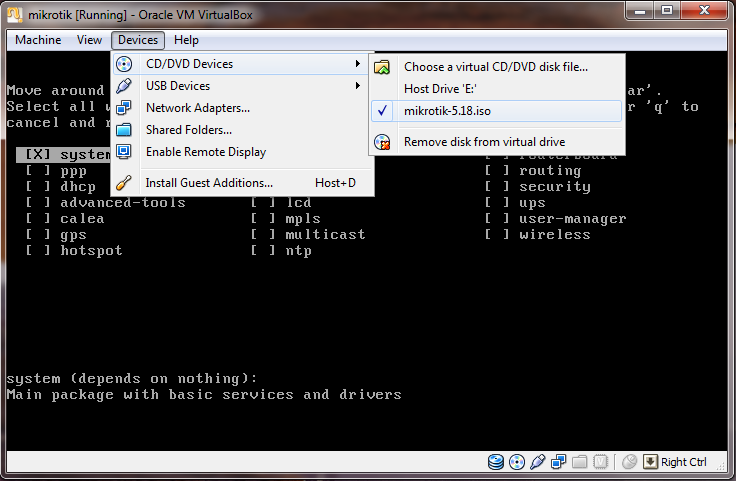
12
13. Nah, mulai disini kita konfigurasi Dasar Mikrotiknya, ketikkan perintah dibawah ini untuk menambahkan IP Address yang kita inginkan. Disini saya menambahkan IP untuk ethernet 1
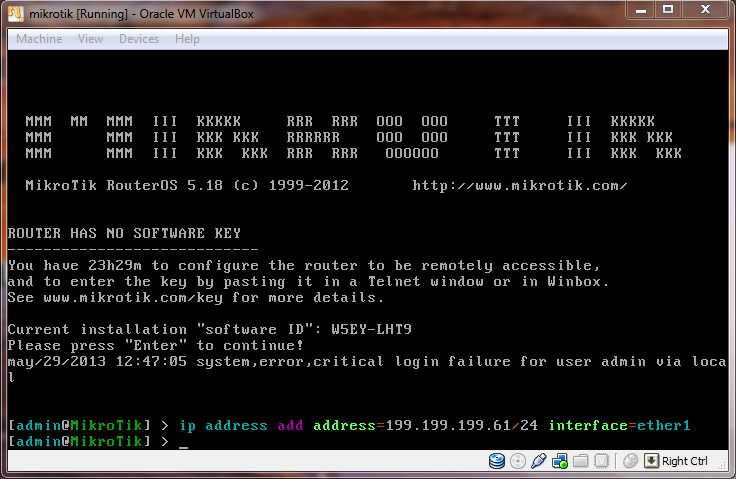
14
14. Berikutnya di ethernet 2 ketikkan perintah berikut untuk menambah IP. Disini saya menambahkan IP yang berbeda kelas dengan IP yang pertama di eth1.
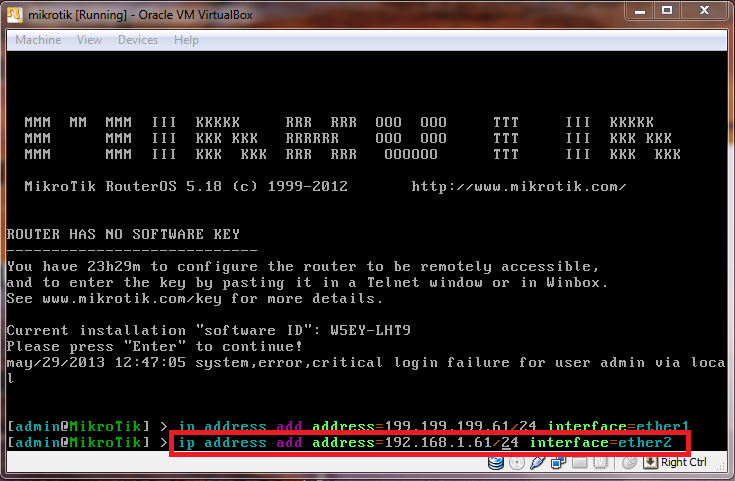
15
15. Selanjutnya, untuk melihat apakah IP yang kita setting sudah ada atau belum yaitu dengan mengetikkan perintah ip address print
16
16. Setelah IP address, lalu saya akan coba menambahkan IP gateway yaitu denga perintah sebagai berikut.

17
17. Setelah IP  DNS , selanjutnya setting IP DNS dengan perintah sebagai berikut . Ip Gateway, Server, dll itu terserah kita sebagai Admin ya ingin menggunakan IP kelas berapa.

18
18. Terakhir, kita lakukan NAT MASQUERADE untuk menjembatani anatar IP eth1 dengan IP eth2 dengan perintah sebagai berikut. Fungsinya apa? agar eth1 dengan eth2 yang berbeda kelas IP itu dapat berkomunikasi satu sama lain.

19
19. Sekarang kita pindah ke WinBox, install dulu WinBoxnya lalu akan muncul tampilan seperti berikut, kemudian tuliskan IP eth1 yang kita tuju setelah itu Connect. Disini nantinya yang akan kita gunakan untuk membuat Hotspot
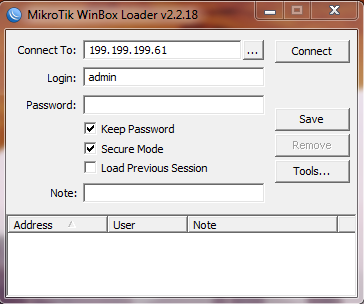
20
20. Berikutnya akan tampil tampilan License dari WinBox. Setelah itu pilih OK untuk menyetujuinya .
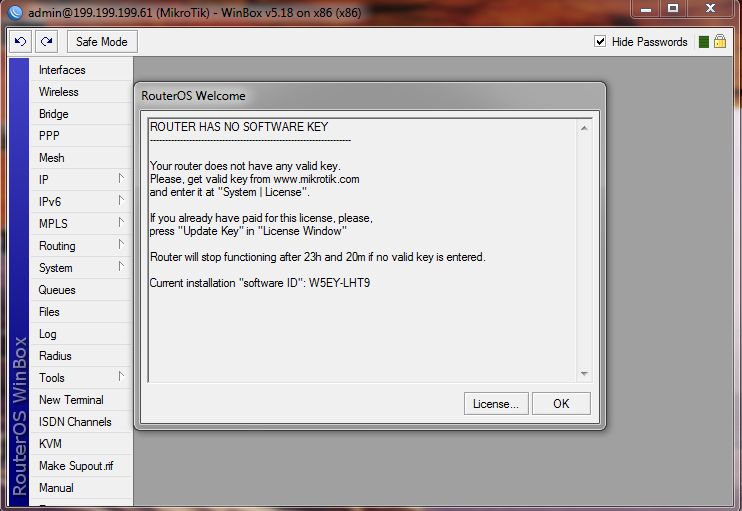
21
21. Langkah pertama untuk setting di WinBox adalah ke menu “ip” lalu pilih hotspot .
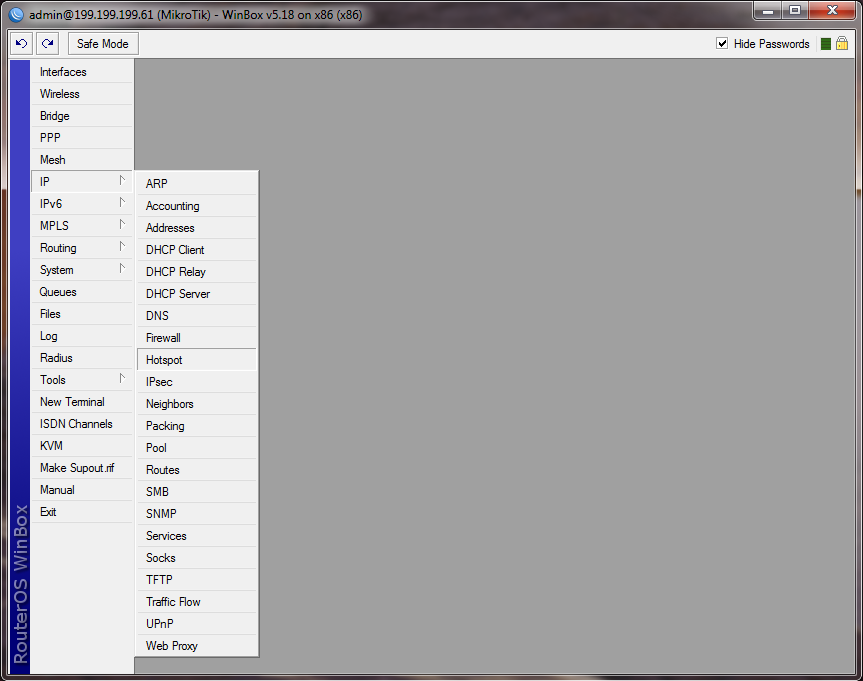
22
22. Lalu pilih hotspot setup kemudian akan muncul tampilan berikut ini. Pilih Ethernet 1 sebagai Eth1 yang akan kita gunakan sebagai Hotspot
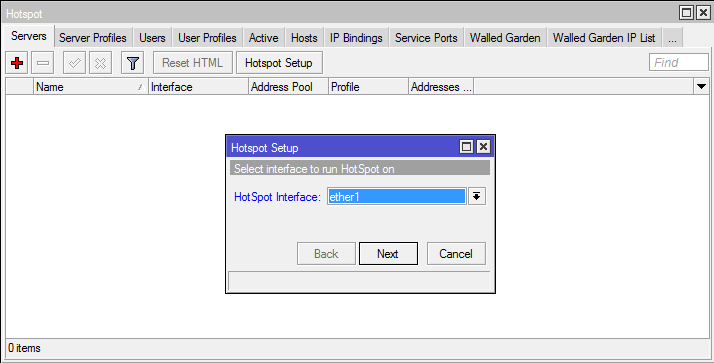
23
23. Berikutnya, Akan tampil tampilan Address dari Hotspot Network yang akan kita gunakan nanti. Karena IP yang terhubung dengan Internet itu Ip eth1 maka saya pilih Default saja, yaudah kalo defalut mah langsung Next saja :)
24
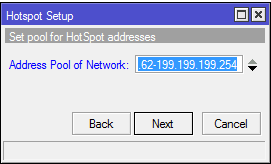
24. Searang tentukan Address Poolnya aau Range ddress dari Hotspot yang ingin kita buat nantinya. Jika Poolnya masih 2, nah kita rubah menjadi 1 saja karena saya pernah mencoba jika 2 pool diaktifkan maka tidak akan bisa connect ke hotspot. Ciyusan deh :)
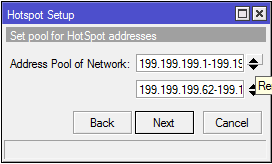
25
26
25. Untuk SSL Certificate, pilih None aja. Langsung aja Next
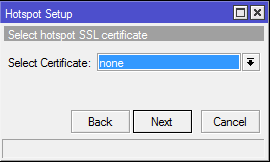
27
26. SMTP Server ? Gak ngerti kan? sama :) hehe .. udah langsung aja Next, itu tuh tidak berpengaruh kok sama hotspot nantinya
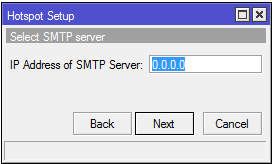
28
27. DNS Server otomatis ada karena kita telah melakukan setting tadi di Mikrotik Virtual Box. Langsung Next saja
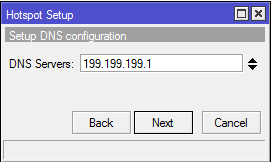
29
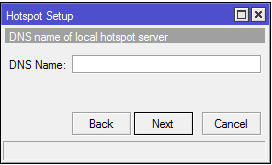
28. Untuk DNS Name itu di kosongkan saja, pilih saja langsung next untuk melanjutkan proses setting . Kok Next mulu si? ya iya, soalnya kalo di cancel berarti membatalkan Setting heheh :D
30
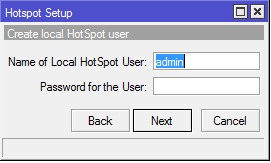
29. Berikutnya, tentukan Username dan Password dari Hotspot yang ingin kita gunakan nanti. Disini saya menggunakan username admin dan passwordnya kosong
31
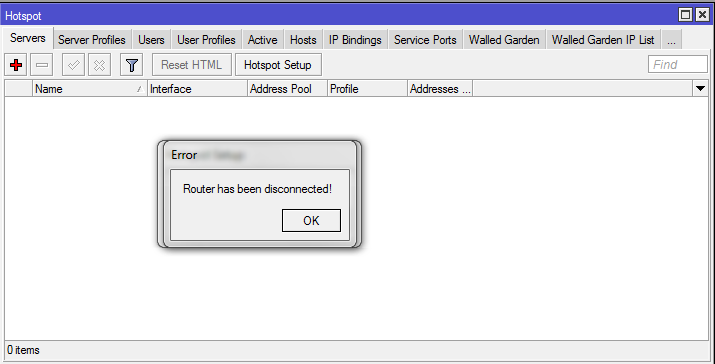
30. Nah kalo sudah di setup, WinBox akan otomatis terputus . Akan seperti ini tampilannya, jadi jangan kaget ya ?? nanti panik lagi kayak saya pertama kali install ini heheh
32
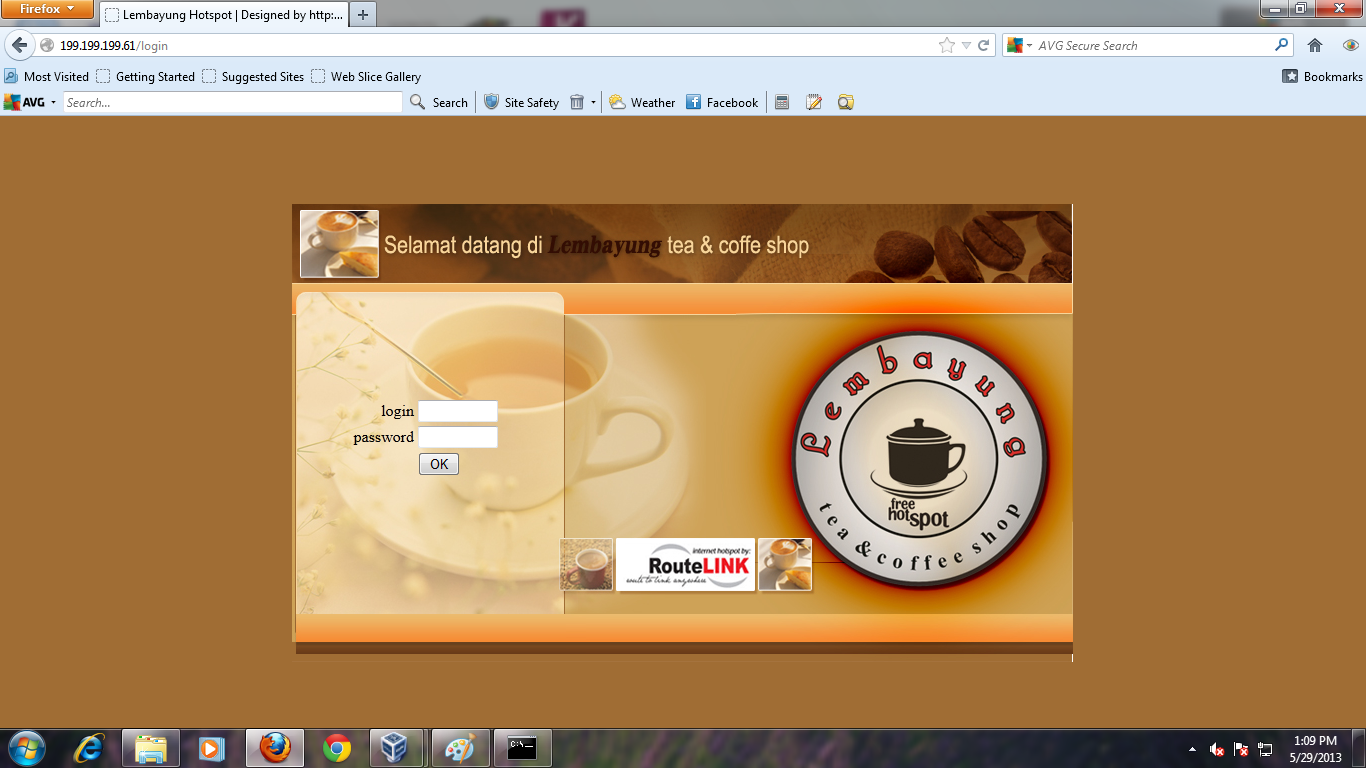
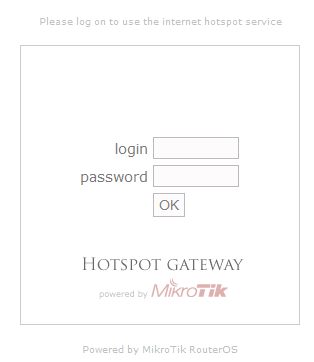
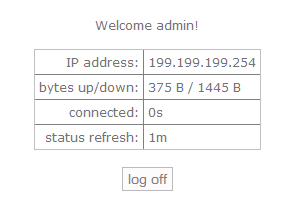
31. Jika sudah , close saja WinBoxnya . Ketik di Address Bar Ip eth1 yang sudah kita setting tadi yaitu 199.199.199.61 . Jika ada tampilan sebagai berikut berarti konfigurasi kita benar . SELAMAT
33
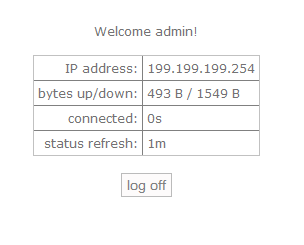
32. Coba login menggunakan username admin . Jika berhasil berarti benar tapi jika tidak bisa login berarti ada yang salah dengan setting yang kita lakukan nanti
34
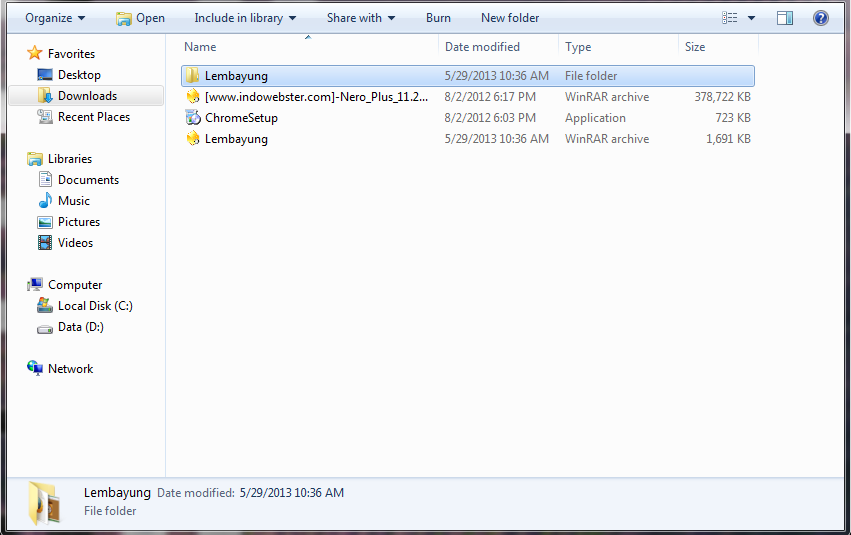
33. Sebenarnya sudah selesai tugas kita, tapi disini saya akan mencoba mengganti tampilan Login dari
35
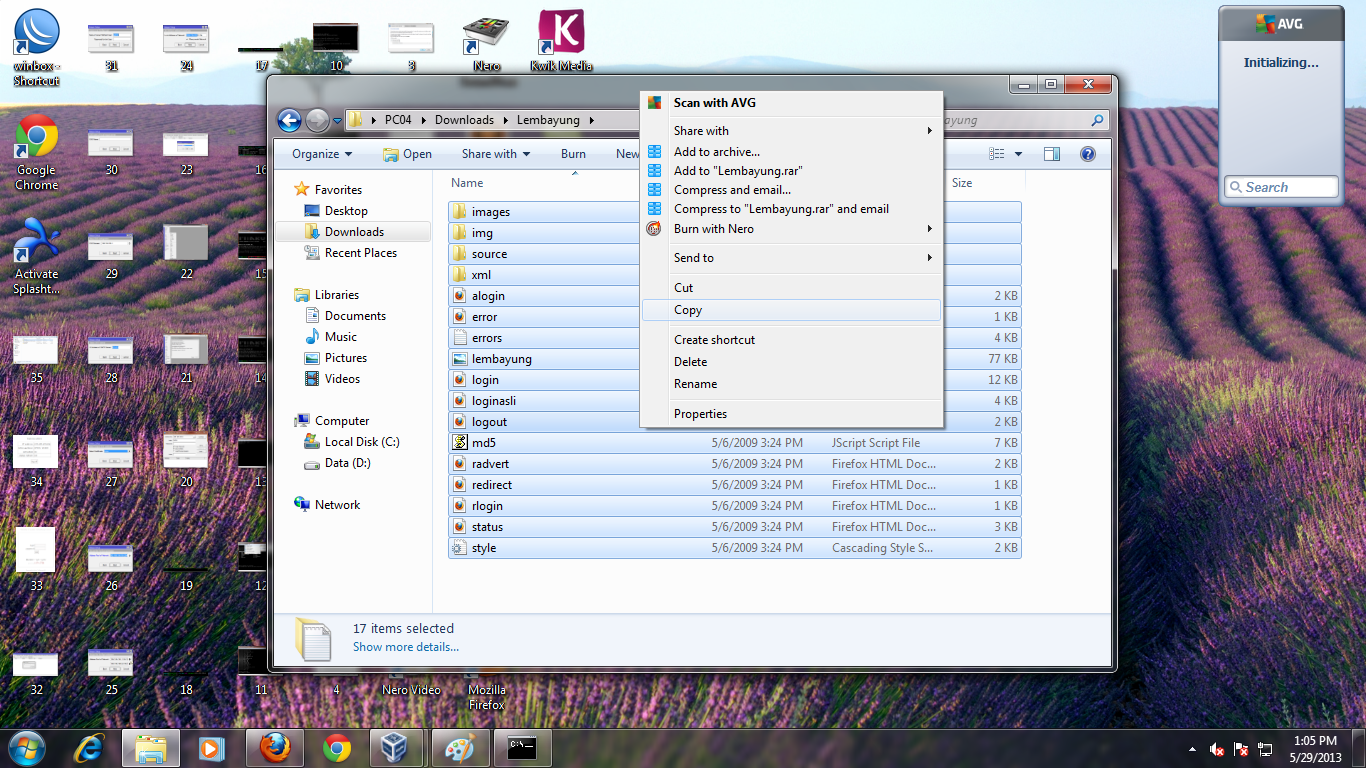
34. Setelah itu, copy semua file yang berada dalam file templates tersebut ke ftp://199.199.199.61
36
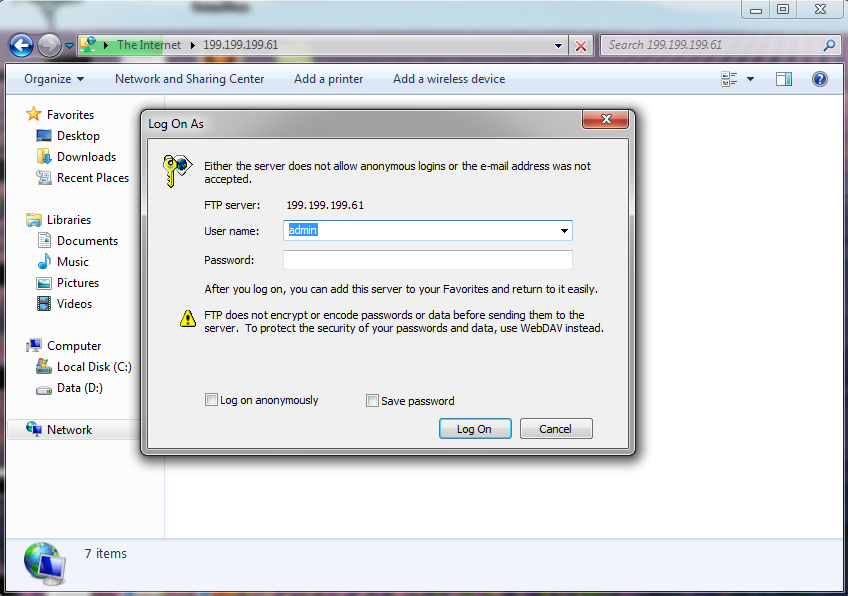
35. Berikutnya kita ke ftp IP , lalu login dengan username yang telah kita buat tadi.
37
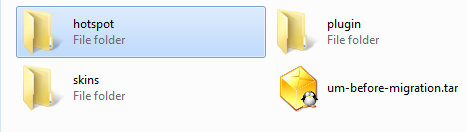
36. Lalu buka folder hotspot, setlah itu replace semua file yang kita copy tadi ke dalam isi folder hotspot :)
38
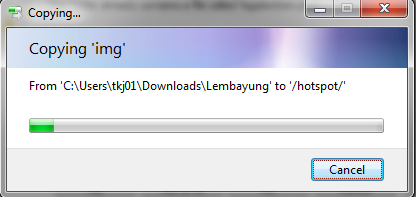
37. Terkadang orang terjebak dengan tampilan ini, kalau kita tunggu akan menghabiskan waktu seharian jika kita tunggu. Jadi Minimize saja.
39
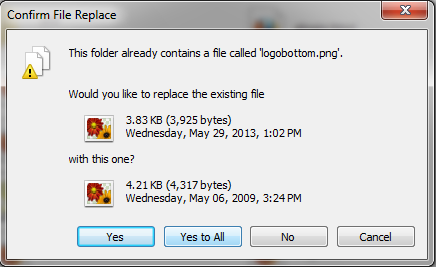
38. Nah disini pilih Yes to All  untuk mereplace semua file yang telah kita copy tadi .
40
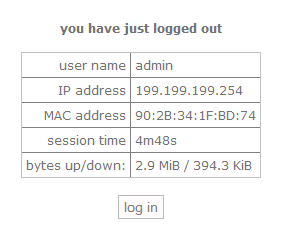
39. Lalu buka Browser lagi, terus log off kemudian login lagi seperti gambar berikut.
41
40. Selanjutnya clear semua History yang ada di browser kemudian tutup lagi browser lalu buka kembali browsernya.
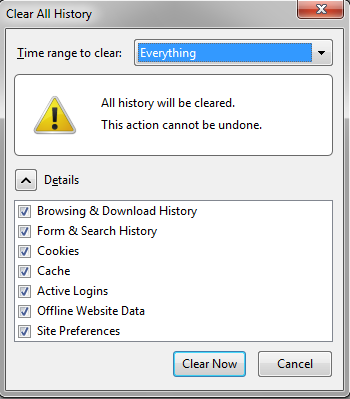
42
41. Ketikkan kembali IP eth1 nya , kemudian akan tampil tampilan login berikut . Tampilannya sesuai dengan templates yang kita download tadi. Kalo punya saya template loginnya jadi seperti ini :) , keren kan?? heheh :D
43
42. Terakhir, coba login kembali . Jika bisa, maka konfigurasi kita telah berhasil . Jadi deh tampilan Hotspot kita yang keren :D hahhaha
44
Mudah bukan cara settingnya, mungkin sampai disini perjumpaan kita pada cara setting mikrotik menggunakan virtualbox dn besok saya akan kembali lagi berbagi pengetahuan kepada anda. Jika informasi yang saya tulis ini ada yang salah mohon kabarin saya biar saya sunting.

Kamis, 25 Juli 2019

Routing Static  
Routing Static adalah jenis routing yang dilakukan admin/pengelola jaringan untuk mengkonfigurasi informasi tentang jaringan yang dituju secara manual. Ciri-ciri routing statis adalah sebagai berikut: jalur spesifik ditentukan oleh admin jaringan. pengisian tabel routing dilakukan secara manual oleh admin jaringan.


Routing Dynamic
adalah sebuah router yang memiliki dan membuat tabel routing secara otomatis, dengan mendengarkan lalu lintas jaringan dan juga dengan saling berhubungan antara router lainnya. Protokol routing mengatur router-router sehingga dapat berkomunikasi satu dengan yang lain dan saling memberikan informasi satu dengan yang lain dan saling memberikan informasi routing yang dapat mengubah isi forwarding table, tergantung keadaan jaringannya. Dengan cara ini, router-router mengetahui keadaan jaringan yang terakhir dan mampu meneruskan data ke arah yang benar. Dengan kata lain, routing dinamik adalah proses pengisian data routing di table routing secara otomatis.


A. Macam Jenis Tipe Router Berdasarkan Mekanismenya

Secara umum, perangkat router ini dikategorikan menjadi dua jenis, yaitu router statis dan router dinamis.
1. Router statis
Router statis atau static router merupakan sebuah router yang memiliki tabel routing dengan kondisi statis dengan pengaturan yang manual pada pihak administrator jaringan.
Kelebihan Menggunakan Router Statis
·         Kelebihan menggunakan router statis adalah adanya administrator, dimana administrator dapat memilih router yang dapat dilalui dan tidak boleh dilalui. Ini membuat proses routing dapat dilakukan secara nyata oleh administrator
·         Proses routing dapat dilakukan dengan cepat dan mudah, lalu bisa dilakukan sewaktu-waktu, tanpa ada syarat tertentu
·         Menggunakan tabel routing pada router statis membuat administrator mudah dalam melakukan proses routing.
·         User atau pengguna dapat melakukan permintaan atau request terhadap akses routing dari seorang administrator, sehingga tidak bergantung dari proses routing.
Kekurangan Menggunakan Router Statis
·         Administrator harus paham mengenai sistem dan juga perintah/comand terhadap tabel routing
·         Harus seorang ahli jaringan yang sudah mempunyai banyak pengalaman dalam bidang routing agar routing statis dapat bekerja dengan optimal
·         Kemampuan administrator dalam membuat tabel routing baru sangat diperlukan, terutama ketika harus menghapus atau dalam menambah jalur routing.
·         Tidak support dalam sebuah jaringan yang sibuk, luas dan banyak digunakan oleh User atau pengguna.
2. Router dinamis
Router dinamis atau dynamic router adalah router yang memiliki tabel routing dengan kondisi yang dinamis yang dilakukan dengan cara membaca lalu lintas jaringan dan dapat saling berhubungan dengan beberapa router yang lainnya.
Kelebihan Menggunakan Router Dinamis
·         Praktis dan lebih efisien karena router dinamis bisa bekerja secara otomatis
·         Kerja seorang administrator lebih ringan dan mudah, dan seorang administrator tidak harus mengerti pembuatan tabel routing.
·         Sangat mendukung digunakan untuk kebutukan jaringan yang besar, luas dan sibuk.
Kekurangan Menggunakan Router Dimanis
·         Sebuah router dinamis bekerja secara otomatis, hal ini membuat kita tidak bisa mengkontrol kemana jaringan akan pergi.
3. Router Wireless
Wireles Router berjalan tidak berdasarkan router statis maupun router dinamis. Router wireless berjalan tanpa menggunakan kabel dan mengandalkan sambungan wireless yang menggunakan perantara udara. Penerapan router wireless pada jaman modern ini sangat banyak karena memberikan kemudahan dalam penggunaannya.
Kelebihan Menggunakan Wireless Router
·         Dapat berjalan sangat baik seperti router statis maupun router dinamis
·         Tidak memerlukan kabel, sehingga gampang dalam instalasi
·         Bisa dijadikan Access Point, sehingga memudahkan terhubung dengan laptop, notebook, smartphone dan perangkat komputer atau perangkat lain yang mempunyai fitur wifi.
·         Dapat dipasang dimana saja
·         Cukup 1 modem untuk beberapa pengguna komputer
B. Macam Jenis Tipe Router Berdasarkan Pengaplikasiannya
Terlepas berdasarkan dari mekanismenya, jenis tipe router terbagi juga menjadi 3 susunan lain, yakni berdasarkan pengaplikasiannya. Ayo kita simak apa saja tiga susunan tersebut.
1. Router PC

Router PC merupakan sebuah Sistem Operasi yang mempunyai fasilitas share yang dapat membagi IP Address. Router PC adalah jenis router yang berasal dari computer dimana komputer ini dibuat sedemikian rupa untuk dapat berfungsi sebagai router. Dalam pembuatannya, computer tidak harus memiliki spesifikasi yang tinggi.
Minimal spesifikasi komputer untuk router PC ini adalah pentium II dengan harddrive 10 GB dan RAM 64. Spesifikasi seperti ini sudah dapat digunakan sebagai router melalui proses install system operasi khusus. Jenis router PC ini sering digunakan pada operasi Mikrotik.
2. Router Hardware

Router Hardware merupakan sebuah sistem perangkat yang dapat digunakan seperti halnya menggunakan router asli, dimana hardware atau perangkat keras ini dalam melakukan hal yang sama seperti router diantaranya membagi, memancarkan, dan mensharing IP Address.
3. Router Aplikasi

Router Aplikasi adalah golongan jenis router yang terdapat pada aplikasi yang bisa diinstal pada Sistem Operasi sehingga Sistem Operasi tersebut akan mempunyao kemampuan seperti router, diantaranya SpyGate WinProxy, WinRoute, dan WinGate.
Berdasarkan pada mekanisme transmisi atau pengiriman data, routing terbagi menjadi dua jenis router yakni routing langsung dan tidak langsung. Perbedaannya adalah Routing langsung adalah jenis routing yang digunakan untuk melakukan transmisi data dari satu router melalui IP. Artinya transmisi data dapat dilakukan melalui alamat IP8 tanpa harus melalui host.
Routing tidak langsung, lain hal dengan jenis routing ini dimana transmisi data yang dikirimkan harus melewati host lainnya terlebih dahulu sebelum kemudian sampai ke tujuan.
C. Cara kerja Router
Seperti yang blog.dimensidata.com terangkan diatas, bahwasannya secara umum router berfungsi menjadikan jalan atau jalur dari informasi.
Jadi ketika router melakukan proses routing device ini tahu kemana jalan informasi akan dibagikan, apakah untuk satu jaringan yang berada dalam jaringan yang sama atau berada dalam jaringan yang berbeda.
Jika informasi ditujukan kepada jaringan lain maka router akan meneruskan ke jaringan tersebut. Sebaliknya, jika informasi ditujukan untuk jaringan yang sama dalam satu jaringan maka router akan memblokir informasi keluar jalur.
Nah itulah jenis router, Demikian uraian penjelasan tentang Pengertian Router, Cara Kerja Router, Fungsi Router dan Mengenal Macam Jenis Tipe Router Berdasarkan Mekanismenya. Semoga bermanfaat.


Jenis Dan Macam-Macam Switch

1. Unmanaged Switch


Jenis switch ini merupakan pilihan yang paling murah diantara tipe switch lainnya yang ada di pasaran. Jenis ini sering digunakan untuk kantor kecil atau mengelola jaringan dalam sebuah rumah

   Fungsi utama unmanaged switch adalah untuk mengelola aliran data antara printer dan beberapa komputer atau antara perangkat lain. Switch ini dapat digunakan langsung tanpa pengaturan yang rumit, switch ini memiliki beberapa kelebihan seperti mudahnya instalasi dan harganya relatif murah.

Kekurangan dari switch ini adalah sulitnya dilakukan troubleshooting jika terjadi kesalahan atau error, hal ini dikarenakan switch tidak bisa di apa apakan. Selain itu jika ada komputer yang menyebabkan pengiriman data bermasalah maka akan sangat sulit mendeteksi komputer tersebut untuk dilakukan perbaikan.

2. Managed Switch


Jenis switch yang satu ini memiliki user interface atau perangkat lunak, hal ini memungkinkan penggunanya untuk melakukan konfigurasi atau pengaturan pada switch. Konfigurasi yang ditawarkan ada beberapa metode antara lain adalah melalui konsole dan melalui interface yang lebih canggih melalui internet.

3. Smart Switch


Smart switch atau switch cerdas merupakan modifikasi switch yang karakteristiknya berada diantara managed dan unmanaged switch. Switch ini memanfaatkan teknologi web base untuk memberikan kenyamanan setiap penggunanya dalam melakukan konfigurasi dan pengaturan. 

Switch ini juga dilengkapi pengaturan otomatis dan dapat diubah sedemikian rupa sesuai dengan kebutuhan berbagai macam jaringan komputer.

4. Enterprise-Managed Switch


Sebuah switch untuk jaringan perusahaan dan digunakan dalam skala perusahaan dan pengguna yang relatif besar. Jaringan ini biasanya di monitor dan di konfigurasi oleh ahli jaringan dikarenakan tingkat kompleksitas dalam konsep topologi jaringan yang dibebankan pada switch ini.


Model dari switch memiliki perbedaan dalam mendukung perangkat dan jumlah workstation yang dapat dikelolanya. Namun secara garis besar, Switch umumnya memiliki 4 sampai dengan 8 port untuk perangkat ethernet.

Jenis Routing Protokol (RIP, OSPF, IGRP, BGP, IS-IS)


RIP (Routing Information Protocol)

RIP (Routing Information Protocol) adalah jenis protokol kuat digunakan dalam jaringan area lokal dan jaringan area luas. RIP (Routing Information Protocol) tipe dikategorikan protokol gateway interior dalam penggunaan algoritma distance vectorRouting protokol informasi didefinisikan pada tahun 1988. Ia juga memiliki versi 2 dan saat ini kedua versi sedang digunakan.Secara teknis itu sudah usang oleh teknik yang lebih canggih seperti (OSPF)dan protokol OSI IS-IS.
Interior Gateway routing protokol (IGRP)

Interior Gateway routing protokol (IGRP) Ini adalah Distance ve IGRP(Interior Gateway Protocol) oleh Cisco. Router digunakan untuk pertukaran data rute dalam suatu sistem independen. Interior Gateway routing protocoldibuat dalam bagian untuk mengalahkan batas-batas RIP (Routing Information Protocol) dalam jaringan besar. Ia memelihara beberapa metrik untuk setiap rute serta keandalan, MTU, beban penundaan, dan bandwidth. Hop maksimumEIGRP adalah 255 dan update routing transmisi 90 detik. Ini diukur dalamprotokol routing classful, tetapi kurang populer karena boros ruang alamat IP.


Open Shortest Path First (OSPF)

Open Shortest Path First (OSPF) adalah sebuah protokol routing yang aktif yang digunakan dalam protokol internet. Terutama itu adalah link staterouting protokol dan termasuk ke dalam kelompok protokol gateway interior.Buka Shortest Path First (OSPF) yang beroperasi di dalam sistem otonomiyang berbeda. Versi 2 dari Jalur terpendek Pertama Terbuka (OSPF)didefinisikan pada tahun 1998 untuk IPv4 maka versi OSPF 3 dalam RFC 5340pada tahun 2008. Pertama Buka Jalur terpendek (OSPF) paling banyak digunakan dalam jaringan perusahaan bisnis besar.
Exterior Gateway Protocol (EGP) 

Protokol routing yang mutlak bagi internet eksterior gerbang protokol yang ditetapkan tahun 1982 oleh Eric C. EGP (Exterior Gateway Protocol) pada awalnya dinyatakan dalam RFC827 dan benar ditetapkan dalam RFC 904 di 1984.The Exterior Gateway Protocol (EGP) tidak seperti vektor jarak dan jalan protokol vektor. Ini adalah topologi seperti pohon.

 
Peningkatan interior gerbang routing protokol (EIGRP) 


Peningkatan Interior Gateway Routing Protocol (EIGRP) berdasarkan IGRP asli mereka saat itu adalah milik Cisco routing protokol. Ini adalah jarak-vector routing protokol di muka dalam optimasi untuk mengurangi baik kegoyangan routing yang terjadi setelah perubahan topologi, ditambah dengan penggunaan bandwidth dan daya proses di router yang mendukung ditingkatkan interior gateway routing protokol secara otomatis akan mengalokasikan kembali informasi rute untuk IGRP ( Peningkatan Interior Gateway Routing Protocol) oleh tetangga bertukar 32 bit EIGRP (Enhanced Interior Gateway Routing Protocol) metrik ke 24 bit IGRP metrik. Umumnya optimasi berdasarkan pekerjaan DUAL dari SRI yang memastikan operasi loop bebas dan menawarkan sarana untuk sambungan cepat.

 
Border Gateway Protocol (BGP) 


Border Gateway Protocol (BGP) adalah protokol routing inti internet dan bertanggung jawab untuk menjaga meja jaringan protokol Internet yang mengotorisasi kemampuan jaringan mencapai antar AS. Border Gateway Protocol (BGP) dinyatakan sebagai jalan protokol vektor. Tidak menggunakan metrik IGP konvensional tetapi membuat keputusan routing berbasis pada jalur, kebijakan jaringan. Hal ini dibuat untuk menggantikan Exterior Gateway Protocol (EGP) routing protokol mengijinkan routing yang sepenuhnya terdesentralisasi untuk mengizinkan penghapusan Bersih NSF yang izin ke internet untuk berubah menjadi sistem desentralisasi yang benar-benar. Versi keempat Border Gateway Protocol (BGP) telah digunakan sejak tahun 1994 dan ke-4 versi dari tahun 2006. Versi 4 RFC 4271 memiliki banyak fitur seperti itu memperbaiki banyak kesalahan sebelumnya, ketidakjelasan menerangi dan membawa t RFC lebih dekat ke industri praktek.

 
Intermediate System-to-Intermediate System (IS-IS)


 Intermediate System-to-Intermediate System (IS-IS) adalah protokol yang besar digunakan oleh perangkat jaringan untuk menentukan cara terbaik untuk datagram dipromosikan dari sisi ke sisi paket switched jaringan dan proses ini disebut routing. Ini didefinisikan dalam ISO / IEC 10589 2002 dalam desain referensi OSI. Menengah sistem-ke-intermediate sistem (IS-IS) membedakan antara tingkat-tingkat seperti tingkat 1 dan tingkat 2. Protokol routing dapat diubah tanpa perlu menghubungi wilayah intra routing protokol.
Konsep Routing
Router
Router merupakan sebuah perangkat jaringan yang dapat meneruskan satu paket data dari satu jaringan ke jaringan lain dengan menggunakan IP Address sebagai dasar keputusan untuk meneruskan sebuah paket data. Router sering digunakan untuk menghubungkan beberapa jaringan. Baik jaringan dengan Broadcast Domain yang sama maupun berbeda. Router juga digunakan untuk membagi jaringan besar menjadi beberapa buah jaringan
(subnetwork).
Routing
Routing adalah sebuah proses untuk meneruskan paket-paket dari satujaringan ke jaringan lainnya melalui sebuah internetwork. Sebuah router memiliki kemampuan routing, artinya router dapat mengetahui kemana rute perjalanan informasi (packet) akan dilewatkan. Apakah ditujukan untuk host lain yang satu jaringan atau berbeda jaringan. Jika paket-paket ditujukan untuk host pada jaringan yang lain maka router akan meneruskannya ke jaringan tersebut. Sebaliknya, jika paket-paket ditujukan untuk host yang satu jaringan maka router akan menghalangi paket-paket keluar, sehingga paket-paket tersebut tidak akan masuk jaringan yang lain. Bila kita mengacu pada pemodelan OSI (Open System Interconnection), maka proses routing terjadi pada Layer 3 (Network Layer). Karena terjadi pada Network Layer, maka proses routing erat kaitannya dengan pengalamatan logika atau IP Address. Terdapat dua jenis routing, yaitu:
1. Routing Statis
2. Routing Dinamis
Routing Statis
Definisi
Routing statis adalah metode routing yang mengkonfigurasi dengan memasukkan entry route secara manual oleh network administrator pada tabel routingnya. Routing statis tidak seperti routing dinamis, rute statis ini tetap dan tidak akan berubah jika jaringan berubah, dan jika jaringan berubah Routing statis memerlukan campur tangan network administrator dalam penentuan rutenya.
Prinsip
Dalam menerapkan routing statis, kita akan mengisikan entry route pada tabel routing secara manual di setiap router yang ada dalam jaringan. Sebuah entry routing statis yang akan dimasukkan ke tabel routing harus mengandung tiga informasi, yaitu :
1. Network Address Informasi ini merupakan network address dari jaringan yang akan dituju (remote network).
2. Subnet Mask (prefix) Informasi ini merupakan prefix atau subnet mask dari jaringan yang akan dituju.
3. Next Hop atau Gateway Informasi ini berguna memberitahukan kepada router tentang bagaimana mencapai jaringan tujuan. Next Hop merupakan IP Address dari router tetangga yang dapat digunakan untuk mencapai jaringan tujuan (remote network).
Fungsi
Routing statis memiliki kegunaan sebagai berikut :
1. Routing statis dapat digunakan untuk menentukan jalur keluar dari router ketika tidak ada rute lain yang tersedia atau diperlukan. Ini disebut default route.
2. Routing statis dapat digunakan untuk jaringan kecil yang membutuhkan hanya satu atau dua rute.
3. Routing statis sering digunakan untuk membantu mengirim informasi routing dari satu routing protocol ke routing protocol yang lain (Redistribution Routing)
Keuntungan dan Kekurangan
Keuntungan
1. Jaringan lebih aman, karena routing statis hanya mengandung informasi yang telah dimasukkan secara manual.
2. Pengiriman paket data lebih cepat karena jalur atau rute sudah di ketahui terlebih dahulu.
3. Deteksi dan isolasi kesalahan pada topologi jaringan lebih mudah.
4. Beban kerja router terbilang lebih ringan karena pada saat konfigurasi router hanya melakukan update sekali saja ip table yang ada.
Kekurangan
1. Routing statis harus dikonfigurasi pada setiap router dalam jaringan, sehingga memakan waktu lama jika ada banyak router dan re-konfigurasi bisa lambat dan tidak efisien.
2. Konfigurasi dilakukan secara manual sehingga tingkat kesalahan input oleh network administrator tinggi.
3. Jika salah satu jalur rute terputus maka router tidak bisa mencari alternatif jalan baru untuk meneruskan paket yang dikirim.
Command Routing
1. Penggunaan dengan Next Hop Kelebihan menggunakan next hop dapat mencegah terjadinya error dalam meneruskan paket ke router tujuan karena router telah mengetahui next hop, yaitu IP Address router tujuan. Kekurangan jika menggunakan next hop akan mengalami multiple lookup atau lookup yang berulang
capture

2. Penggunaan dengan Exit Local Interface
Kelebihan menggunakan exit local interface adalah proses lookup hanya akan terjadi satu kali karena router akan langsung meneruskan paket ke jaringan tujuan melalui interface yang sesuai pada tabel routing. Kekurangannya kemungkinan akan terjadi error ketika meneruskan paket.
capture1
Kelebihan menggunakan exit local interface adalah proses lookup hanya akan terjadi satu kali karena router akan langsung meneruskan paket ke jaringan tujuan melalui interface yang sesuai pada tabel routing. Kekurangannya kemungkinan akan terjadi error ketika meneruskan paket.

Tabel Routing
 Definisi
Tabel routing adalah tabel yang berisi informasi keberadaan beberapa jaringan, baik jaringan yang terhubung langsung (directly connected network) maupun jaringan yang tidak terhubung langsung (remote network)
Entry Route
Informasi dalam tabel routing berupa baris-baris network address yang disebut entry route (kadang cukup disebut route). Dalam setiap entry route juga telah ada informasi tentang interface mana yang dapat digunakan router tersebut untuk mengirimkan paket data.
Ada 4 kategori entry dalam tabel routing, yaitu :
1. Directly Connected network Entry ini akan muncul pada saat interface router diaktifkan dan dikonfigurasikan IP Address. Beberapa jenis router status default dari interfacenya adalah disable (non aktif) sehingga perlu diaktifkan oleh Network Administrator.
2. Static Routes Entry ini adalah entry yang diisi manual oleh Network Administrator, sehingga jika terjadi perubahan jaringan, maka entry ini juga harus dirubah secara manual pula.
3. Dynamic Routes Entry ini adalah entry yang akan muncul karena hasil pertukaran informasi routing dari beberapa router. Pertukaran informasi routing akan menggunakan routing protocol. Entry ini tidakdiisikan manual oleh Network Administrator. Dalam hal ini Administrator hanya perlu mengaktifkan routing protocol dan network yang akan di routing.
4. Default Routes Entry ini digunakan untuk menentukan kemana sebuah paket akan dikirimkan jika alamat tujuan dari paket tersebut tidak terdapat pada tabel routing. Entry default routes bisa dikonfigurasikan secara manual (static) ataupun didapat dari pertukaran informasi dari routing protocol (dynamic).

pembahasan soal dan jawaban UN 2017

Latihan Soal Ujian Nasional (UN) Teori Kejuruan TKJ  SMK 2017 . 1. Alat yang berfungsi untuk menghubungkan 2 jaringan dengan segmen yang ...