Jumat, 18 Oktober 2019

4.14 Mengkonfigurasi manajemen bandwidth

Cara Konfigurasi Manajemen Bandwith Simple Queue pada mikrotik

Pastikan Anda sudah mengkonfigurasi mikrotik mulai dari konfigurasi IP-Address, IP-DNS, IP-Firewall, IP-Router  sehingga sudah bisa dikoneksika internet.
Langkah selanjutnya yaitu dengan memilih Queues , makan muncul kotak dialog Queue List, pada Simple Queues pilih tanda (+) untuk menambah New Simple Queue 
1
21
31
41
Pada tab General, Name diisi dengan nama queue yang akan di buat misalkan Name : Kantor (untuk queue1).  Address bisa langsung ditembak/diisi secara langsung, misalkan IP laboratorium Jaringan 192.168.10.1/24.
Pada Maxlimit jangan lupa diisi, misalkan Maxlimit diisi 1M
Untuk Burst disini, burst adalah salah satu cara menjalankan QoS. Burst memungkinkan penggunaan data-rate yang melebihi max-limit untuk periode waktu tertentu. Jika data rate lebih kecil dari burst-threshold, burst dapat dilakukan hingga data-rate mencapai burst-limit. Setiap detik, router mengkalkulasi data rate rata-rata pada suatu kelas queue untuk periode waktu terakhir sesuai denganburst-time.  Burst time tidak sama dengan waktu yang diijinkan untuk melakukan burst. Kalau muncul tanda merah maka sudah over maksimal. Jika sudah pilihApplay –> OK
51
Pada konfigurasi ini, diasumsikan ada 2 queue yang dibuat, queue pertama diberi nama Kantor, queue kedua diberinama ruang1. Langkah penambahan queue sama seperti langkah di awal tadi, pilih tanda (+) pada kotak dialog Queue List
61
Setelah memilih tanda (+), makan muncul kotak dialog New Simple Queue,  pada tab General -> Name diisi dengan nama yang berbeda dengan queue pertama, sesuai asumsi di awal tadi, queue2 diberi nama ruang1.
Target Address dan Max Limit jangan lupa diisi.
71

Kemudian pada tab Advanced bagian Limit At diisi. Misalnya Limit At diisi 512
81
Langkah selanjutnya, masih di tab Advanced, bagian Parent pilihlah queue1 , queue1 disini maksudnya Kantor *krn skrinsut blm diganti jadi namanya masih queue1* :D. Setelah itu pilih Apply –> OK
91
Setelah di OK, maka muncullah kotak dialog Queue List yang sudah ada dua queue, yaitu queue1 Kantor dan queue2 ruang1.
101
Nah, demikian langkah-langkah sederhana konfigurasi “simple queue”.Selanjutnya silahkan dicoba sendiri lagi dan dikembangkan lagi cara-cara konfigurasi lainnya dengan mereview artikel lain yang terkait dengan materi“simple queue” :”>

3.14 Mengevaluasi manajemen bandwidth

Mengevaluasi Manajemen Bandwidth
Bandwidth adalah besaran yang menunjukkan seberapa banyak data yang dapat dilewatkan dalam koneksi melalui sebuah network. Istilah ini berasal dari bidang teknik listrik, di mana bandwidth yang menunjukkan total jarak atau berkisar antara tertinggi dan terendah sinyal pada saluran komunikasi (band).
Jenis - jenis bandwidth Terdapat dua jenis bandwidth yaitu :
Digital Bandwidth:
Digital Bandwidth adalah jumlah atau volume data yang dapat dikirimkan melalui sebuah saluran komunikasi dalam satuan bits per second tanpa distorsi.
Analog Bandwith:
Analog Bandwidth adalah perbedaan antara frekuensi terendah dengan frekuensi tertinggi dalam sebuah rentang frekuensi yang diukur dalam satuan Hertz (Hz) atau siklus per detik, yang menentukan berapa banyak informasi yang bisa ditransimisikan dalam satu saat.
Management Bandwith, adalah suatu alat yang dapat digunakan untuk management dan mengoptimalkan berbagai jenis jaringan dengan menerapkan layanan Quality Of Service (QoS) untuk menetapkan tipe-tipe lalulintas jaringan. sedangkan QoS adalah kemampuan untuk menggambarkan suatu tingkatan pencapaian didalam suatu sistem komunikasi data.
Maksud dari manajemen bandwidth ini adalah bagaimana kita menerapkan pengalokasian atau pengaturan bandwidth dengan menggunakan sebuah PC Router Mikrotik. Manajemen bandwith memberikan kemampuan untuk mengatur Bandwidth jaringan dan memberikan level layanan sesuai dengan kebutuhan dan prioritas sesuai dengan permintaan pelanggan. 

Kamis, 17 Oktober 2019

Latihan soal 1

C.Latihan soal

1.Apakah yang dimaksud proxy server?

JAWAB: Komputer khusus atau sistem perangkat lunak yang berjalan pada komputer yang bertindak sebagai perantara antara perangkat endpoint, seperti komputer, dan server lain dari tempat pengguna atau klien meminta layanan. Server proxy mungkin ada di mesin yang sama dengan server firewall atau server terpisah, yang meneruskan permintaan melalui firewall . 

2.Apakah keuntungan proxy server?
   
JAWAB: Cachenya bisa melayani semua pengguna

3.Bagaimanakah cara proxy server meningkatkan keamanan untuk mencegah serangan DoS?
   
JAWAB: Administrator harus selalu memperbarui perangkat lunak, menggunakan load balancing, menegakkan otorisasi dan otentikasi yang aman dan memblokir lalu lintas yang tidak diminta, proxy berbahaya dan terbuka. 

4.Bagaimana cara menghack server proxy?

JAWAB: Penyerang membuat salinan dari halaman web yang ditargetkan pada server proxy dan menggunakan metode seperti isian kata kunci dan menautkan ke halaman yang disalin dari situs eksternal untuk menghasilkan peringkat mesin pencari secara artifisial. Laman asli akan diberi peringkat lebih rendah dan dapat dilihat sebagai konten duplikat, sehingga mesin pencari dapat menghapusnya dari indeksnya. 
5.Sebutkan jenis jenis proxy!

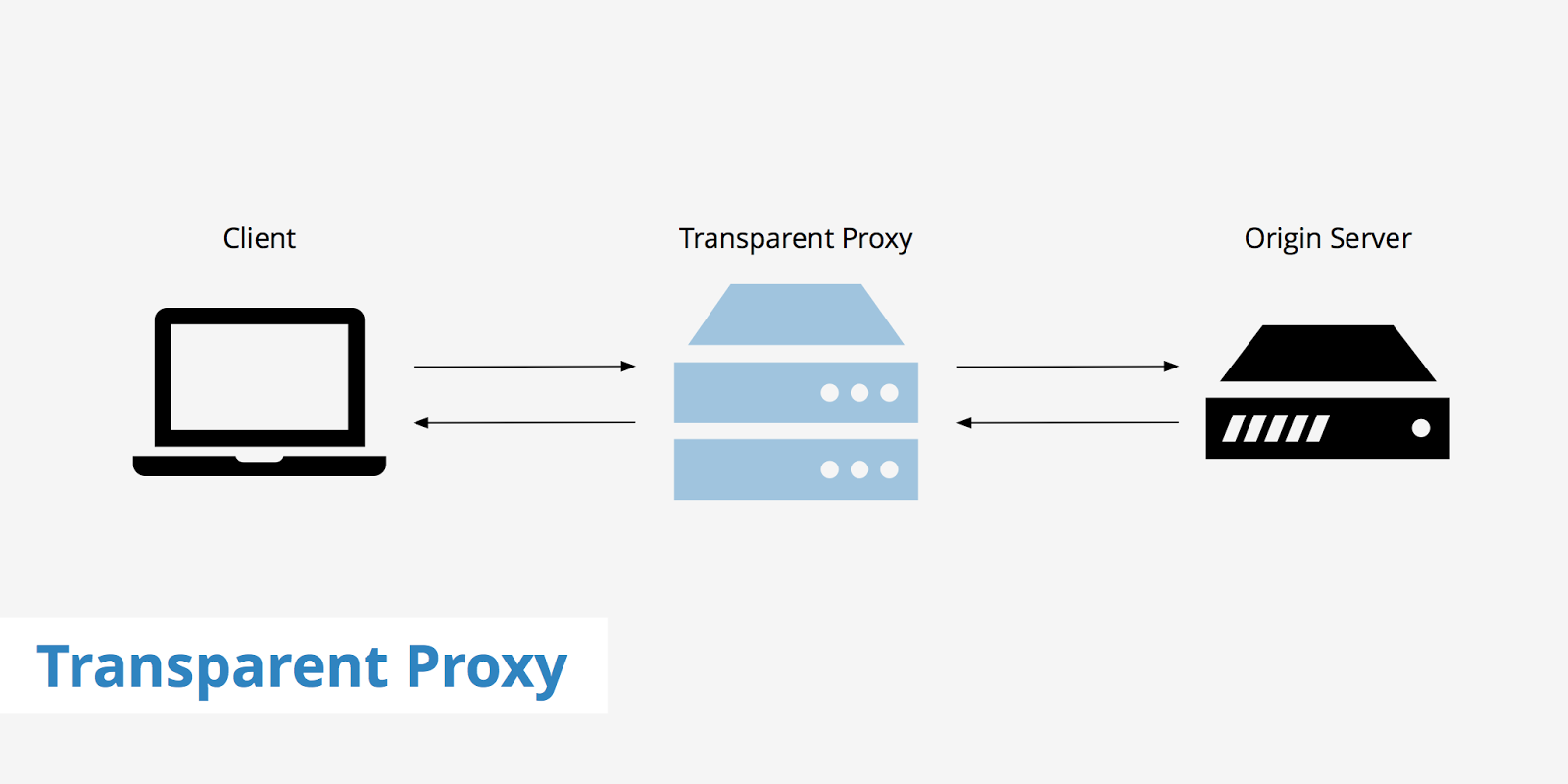
JAWAB: 1. Proxy Transparan (Transparent Proxy)

Proxy transparan merupakan salah satu jenis proxy yang sebaiknya tidak perlu digunakan. Karena jenis ini adalah proxy yang sama sekali tidak merahasiakan alamat IP penggunanya, sehingga alamat IP pengguna akan terlihat jelas oleh publik di dunia maya. Bahkan penggunaan proxy transparan juga disebut-sebut bisa membuat alamat IP pengguna diblokir (banned) secara permanen dan ini juga membuat pengguna tidak bisa mengakses situs-situs tertentu.

Namun jika proxy ini sudah dikonfigurasikan secara khusus untuk penggunaannya, maka pengguna tidak akan mendapati alamat IP diblokir seperti yang sudah disebutkan di atas. Proxy transparan sendiri biasanya banyak diaplikasikan pada perusahaan-perusahaan untuk mengakses informasi lokal. Misalnya seperti informasi seputar perusahaan yang hanya bisa diakses oleh karyawan di sekitaran lokasi perusahaan saja.

2. Proxy Anonim (Anonymous Proxy)
Proxy anonim merupakan jenis proxy yang tidak membuat alamat IP asli penggunanya terdeteksi, namun hanya akan terlihat alamat IP samaran yang tidak mencurigakan di dunia maya. Adapun ketika  pengguna mengakses internet, alamat IP adalah barang wajib yang harus ada agar pengguna tersebut dapat terhubung ke internet. Tanpa alamat IP kemungkinan sangat mustahil bagi pengguna bisa terhubung ke internet.

Untuk hal itulah proxy anonim ini digunakan; misalkan ketika pengguna mengakses sebuah website, otomatis website tersebut akan mengetahui alamat IP yang digunakan oleh pengguna. Namun jika menggunakan proxy anonim, website tersebut tidak akan mengetahui alamat IP asli milik pengguna tapi yang terdeteksi hanyalah alamat IP proxy server saja. Intinya proxy ini bisa digunakan untuk menyamarkan alamat IP asli dan bahkan penggunaan proxy anonim juga dipercayai meningkatkan keamanan data milik pengguna.

3. High Anonymity Proxy
Proxy yang satu ini tidak mendefinisikan dirinya sebagai sebuah proxy server, sehingga tidak menyediakan alamat IP. Dan ketika pengguna mengakses sebuah situs, maka alamat IP pengguna tidak akan terbaca oleh situs bersangkutan maupun internet, namun justru terbaca sebagai sebuah klien. Secara tidak langsung hal ini mengartikan bahwa high anonymity proxy sangat merahasiakan alamat IP penggunanya.

4. Distorting Proxy
Distorting proxy fungsinya hampir mirip dengan anonim proxy, yakni sama-sama tidak membuat alamat IP asli penggunanya terlihat. Namun perbedaanya terletak pada—jika anonim proxy mengubah alamat IP asli penggunanya menjadi alamat IP proxy server, maka distorting proxy ini justru mampu merekayasa alamat IP asli milik pengguna. Sedangkan IP aslinya sendiri hanya dapat dilihat pada HTTP HEADER.

5. Reverse Proxy
Reverse proxy pada dasarnya digunakan untuk menyediakan jalan atas berbagai permintaan pengguna dari internet melalui sebuah firewall yang terisolasi atau melalui jaringan pribadi. Adapun untuk fungsinya sendiri, reverse proxy biasa digunakan untuk mencegah pengguna terhubung ke internet dengan akses yang tak termonitor. Selain itu, jenis proxy ini kerap diaplikasikan pada perusahaan-perusahaan yang membatasi penggunanya untuk membuka situs-situs tertentu, dan biasanya digunakan pada jaringan lokal seperti intranet.

Perlu diketahui, Indoworx tidak hanya menyajikan informasi-informasi bermanfaat saja, tapi kami juga menyediakan keperluan hosting, domain, SSL, dan lain sebagainya yang tentunya akan sangat membantu untuk kinerja website anda. Jika anda berminat, maka bisa langsung buka di beranda website kami, yaitu Indoworx.com. Sekaligus jangan lupa untuk mengunjungi zonakuota.com untuk membeli pulsa dan kuota secara online.

Jumat, 20 September 2019

3.6 MengevaluasiWebServer

MengevaluasiWebServer

Pengertian Server atau Web server
Server atau Web server adalah sebuah software yang memberikan layanan berbasis data dan berfungsi menerima permintaan dari HTTP atau HTTPS pada klien yang dikenal dan biasanya kita kenal dengan nama web browser (Mozilla Firefox, Google Chrome) dan untuk mengirimkan kembali yang hasilnya dalam bentuk beberapa halaman web dan pada umumnya akan berbentuk dokumen HTML.

Fungsi Server atau Web Server
Fungsi utama Server atau Web server adalah untuk melakukan atau akan mentransfer berkas permintaan pengguna melalui protokol komunikasi yang telah ditentukan sedemikian rupa. halaman web yang diminta terdiri dari berkas teks, video, gambar, file dan banyak lagi. pemanfaatan web server berfungsi untuk mentransfer seluruh aspek pemberkasan dalam sebuah halaman web termasuk yang di dalam berupa teks, video, gambar dan banyak lagi.

Macam – macam Web Server diantanya:
1.Apache Tomcat
2.Microsoft windows Server 2003 Internet Information Services (IIS)
3.LiteSpeed
4.Sun Java System Web Server
5.Xitami Web Server
6.Zeus Web Server

Kekurang dan Kelebihan web sever
Kelebihan
1.Ada komunitas yang besar sehingga mudah mencari solusinya jika ditemukan masalah
2.Mudah dicari di internet.
3.Server Apache otomatis berkomunikasi dengan clientnya untuk mendapatkan tampilan web
4.Keamanannya bagus dan bisa menggunakan SSL (Secure Socket Layer)

kekurangan
1.Tidak bisa mengatur load seperti IIS sehingga akan terus memfork proses baru sampai dalam batas yang diijinkan OS. Akan memudahkan penyerang karena RAM akan cepat habis
2.Mudah diserang oleh DoS (pada Apache versi 1.3 dan versi 2 sampai versi 2.0.36)
3.Apache tidak memproses karakter kutip dalam string Referrer dan User-Agent yangdikirimkan oleh Client. Ini berarti Client dapat memformulasi inputnya secara hati-hati untuk merusak format baris log akses

Install dan Konfigurasi Web Server

1 .Install apache2
root@rofiq:~# apt-get install apache2

2. Setelah menginstall apache2, selanjutnya kita akan membuat virtualhost untuk domain kita. Pertama masuk dahulu ke direktori konfigurasinya.

root@rofiq:~# cd /etc/apache2/sites-available 

3. Lalu kita copy default konfigurasinya agar kita tidak usah repot-repot mengetik konfigurasinya. Serta kita sesuaikan konfigurasinya.

root@rofiq:/etc/apache2/sites-available#  cp default rofiq

4. Setelah selesai kita copy kita buka file konfigurasi tadi dengan menggunakan perintah " nano rofiq ", selanjutnya tekan enter untuk melanjutkan.

root@rofiq:/etc/apache2/sites-available# nano rofiq

5. Kemudian tambahkan konfigurasi seperti yang ada didalam kolom gambar di bawah ini . kemudian simpan konfigurasi anda " Ctrl+x kemudian Y kemudian Enter " .


6. Selanjutnya kita akan mendisablekan file default dengan menggunakan perintah  " a2dissite default " untuk mendisble file default , kemudian tekan enter jika sudah .


7. Setelah mendisablekan file default kemudian kita aktifkan file rofiq. dengan menggunakan perintah " a2esite rofiq ' kemudian tekan enter untuk melanjutkannya.


8. Setelah kita mengaktifkan virtualHost selanjutnya kita buat direktori dan fie di direktori /var/www ( sesuaikan DocumentRoot )

root@rofiq:~# cd /var/www
root@rofiq:/var/www# mkdir rofiq
root@rofiq:/var/www# cp index.html rofiq/
root@rofiq:/var/www# cd rofiq


9. lalu kita edit index.html agar tampilan sesuai keinginan kita.

root@rofiq:/var/www/rofiq# nano index.html


10. Setelah selesai , Jangan lupa untuk merestart apache2 dengan menggunakan perintah 
" service apache2 restart  " atau bisa menggunakan perintah " /etc/init.d/apache2 restart "

root@rofiq:/var/www/rofiq# service apache2 restart

11. Lalu coba kita buka domain kita dengan menggunakan perintah " w3m rofiq.net " atau bisa menggunakan perintah " www-browser rofiq.net ". ( jika sudah berhasil maka tampilan konfigurasi web tadi akan muncul di web )

root@rofiq:/var/www/rofiq# w3m rofiq.net

Jumat, 13 September 2019

4.13 Memperbaiki konfigurasi ProxyServer Materi

Kali ini saya akan berbagi cara menginstall dan konfigurasi proxy server di Windows. Disini saya menggunakan squid able, sebenarnya squid able ini biasanya digunakan di Operating System Linux, namun masih bisa digunakan di Windows walaupun konfigurasi proxy server di browser harus diseting manual karena tidak support transparent. Langsung saja inilah langkahnya.


KONFIGURASI SQUID SERVER DI WINDOWS SERVER 2003


Langkah pertama kita copy folder squid yang telah di ekstrak ke local disk C, seperti gambar di bawah ini.

install squid  di windows


Kemudian kita buka file squid.conf yang berada di C:\squid\etc\squid.conf. namun sebelumnya kita rubah dulu file defaultnya dengan mengcopy semua file tersebut lalu kita hilangkan ekstensi “.default”.

instal squid server di windows


Setelah file squid.conf dibuka, kemudian cari “http_port 3128” lalu tambahkan transparent dibelakangnya. Untuk mencarinya bisa dengan tekan tombol Ctrl + F.

instal squid server di windows


Setelah itu cari “cache_mem 8 MB” kemudian ganti dengan 64 MB, dan hilangkan tanda pagar (#) di depannya.

instal quid server di windows


Selanjutnya cari “cache_mgr webmaster” kemudian ganti webmaster dengan alamat email dan jangan lupa hilangkan tanda pagar (#) di depannya.


Lalu cari “visible_hostname” dan dibawah “#default:” tambahkan “visible_hostname domain web kita” misal (www.astajib.com).


Selanjutnya cari “acl CONNECT method CONNECT” kemudian dibawahnya kita tambahkan
acl localnet src 192.168.6.0/24
acl block url_regex –i “c:\squid\block.txt”
http_access deny block
http_access allow localnet
http_access allow all


Keterangan :
Acl localnet src 192.168.6.0/24 => adalah alamat IP PC server
c:\squid\block\block.txt => adalah lokasi penyimpanan daftar situs yang kita block

Setelah konfigurasi selesai selanjutnya kita simpan file tersebut.
Karena kita tadi belum membuat daftar situs yang di block maka sekarang kita buat dulu dengan menambahkan file baru yaitu “block.txt” seperti gambar di bawah.

Setelah itu kita buka menggunakan notepad dan kita isikan dengan daftar situs yang akan kita block seperti gambar di bawah ini, lalu kta simpan.

Langkah selanjutnya kita buka command prompt lalu kita masuk ke directory “c:\squid\sbin” langkahnya seperti pada gambar.

Kemudian masukkan perintah “squid.exe –z” dan selanjutnya “squid.exe –d 1 -D” seperti pada gambar di bawah ini.

Jika berhasil prosesnya seperti gambar di bawah ini. Tekan Ctrl + C untuk mengakhiri proses tersebut.

Selajutnya masukkan perintah “squid.exe -i” dilanjutkan “squid.exe –O -D” jika berhasil akan seperti gambar di bawah ini.
 

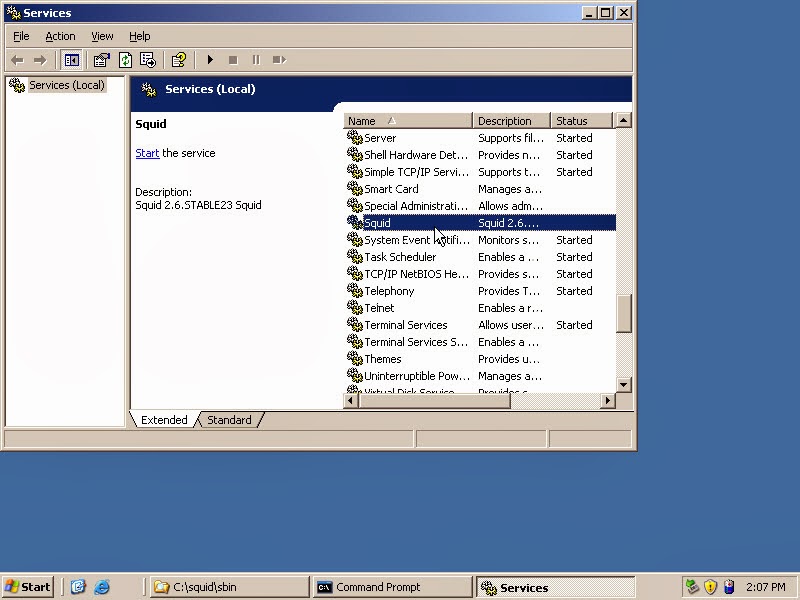
Setelah konfigurasi di atas selesai, selanjutnya kita masuk ke services. Langkahnya seperti gambar.

Kemudian kita cari squid seperti gambar di bawah.

Kemudian klik kanan > Start untuk mengaktifkan squid.

Langkah selanjutnya kita konfigurasi IP server kita seperti gambar di bawah ini.

Kemudian kita atur juga IP PC client seperti gambar di bawah ini.

Kalau sudah kita buka browser untuk mulai mengecek hasilnya. Namun sebelumnya kita konfigurasi terlebih dahulu proxy pada browser seperti gambar di bawah ini.

Jika sudah kita mulai mengecek dengan membuka situs yang kita block tadi di browser. Jika ada pesan error seperti gambar di bawah ini maka konfigurasi squid server kita telah berhasil.

pembahasan soal dan jawaban UN 2017

Latihan Soal Ujian Nasional (UN) Teori Kejuruan TKJ  SMK 2017 . 1. Alat yang berfungsi untuk menghubungkan 2 jaringan dengan segmen yang ...